Im Free-Netz gibt es drei verschiedene Passwörter, die jeweils eine eigene Funktion erfüllen. Sie zu verwechseln ist, als würde man seine Tür mit dem Schlüssel des Nachbarn abschließen. Der WLAN-Schlüssel der Freebox schützt das lokale Heimnetzwerk, die FreeWifi-Zugangsdaten (Login und Passwort) ermöglichen den Zugang zu Community-Hotspots, und FreeWifi Secure authentifiziert sich automatisch über das EAP-SIM-Protokoll der Free-Mobile-SIM-Karte – ganz ohne manuelle Eingabe.
Freebox-WLAN-Schlüssel, FreeWifi-Zugangsdaten und EAP-SIM: drei getrennte Bereiche
Der WLAN-Schlüssel der Freebox wird in der Verwaltungsoberfläche (mafreebox.freebox.fr) eingerichtet. Er verschlüsselt die Kommunikation zwischen Ihren Geräten und dem Router über WPA2 oder WPA3. Wenn Sie diesen Schlüssel ändern, hat das keinerlei Auswirkungen auf Ihre Möglichkeit, sich mit externen FreeWifi-Hotspots zu verbinden.
Die FreeWifi-Zugangsdaten werden hingegen im Free-Kundenbereich generiert oder per Post zugeschickt. Sie dienen ausschließlich zur Anmeldung an den Community-Hotspots des Freebox-Netzes. Wer als Abonnent den WLAN-Schlüssel zu Hause ändert, behält seine FreeWifi-Zugangsdaten unverändert bei.
FreeWifi Secure funktioniert anders: Bei der EAP-SIM-Authentifizierung wird die SIM-Karte des Free-Mobile-Abonnenten genutzt, um automatisch vom Mobilfunknetz zu einem Community-Hotspot zu wechseln – ohne dass ein Passwort eingegeben werden muss. Die Kommunikation ist verschlüsselt und der Datenverbrauch wird nicht auf das Datenvolumen des Tarifs angerechnet. Dieser Dienst erfordert keine manuelle Eingabe von Zugangsdaten, sofern das Gerät EAP-SIM unterstützt.
Diese drei Ebenen werden häufig verwechselt. Wer versucht, sich mit dem WLAN-Schlüssel des Heimnetzes an einem FreeWifi-Hotspot anzumelden, erhält immer eine Fehlermeldung bei der Authentifizierung. Wenn Sie den Free-WiFi-Sicherheitscode im Kundenbereich generieren, lässt sich diese Verwechslung vermeiden und Sie erhalten eigene Zugangsdaten für die Hotspots.
Freebox-WLAN-Passwort: einen sicheren und einprägsamen Schlüssel erstellen
Der standardmäßige WLAN-Schlüssel der Freebox besteht aus einer langen alphanumerischen Zeichenfolge, die schwer zu merken und Gästen nur umständlich mitzuteilen ist. Wir empfehlen, ihn durch einen eigenen Schlüssel zu ersetzen, der drei Anforderungen gleichzeitig erfüllt.
Die Passphrasen-Methode
Wählen Sie einen persönlichen Satz, der in keinem Zitatwörterbuch zu finden ist. Zum Beispiel: „Mein Kater Pixel schläft seit 2019 auf dem Heizkörper“. Nehmen Sie die Anfangsbuchstaben und behalten Sie die Ziffern bei: MKPsadH2019. Fügen Sie am Ende ein Sonderzeichen (!, #, @) hinzu, um die WPA2-Anforderungen zu erfüllen.
So entsteht ein Schlüssel mit mehr als zwölf Zeichen, der Groß- und Kleinbuchstaben, Ziffern und Symbole kombiniert. Er ist resistent gegen Wörterbuchangriffe und bleibt zugleich mit einer konkreten Erinnerung verknüpft.
Die Alternative: ein langes Passwort im Klartext
Eine Passphrase aus vier zufälligen Wörtern bietet mehr Entropie als ein kurzes, komplexes Passwort. „Heizkörper-Mango-Straßenbahn-Blau“ lässt sich schwerer durch Brute-Force knacken als „P@ss1234“ und ist ungleich leichter zu merken. Auf einer neueren Freebox mit WPA3-Unterstützung funktioniert ein solcher Schlüssel ohne Einschränkungen bei der Länge.
Vermeiden Sie naheliegende Kombinationen (Vornamen der Kinder, Geburtsdaten, Straßenname). Solche Angaben finden sich in Datenbanken für Social Engineering.
FreeWifi-Hotspot-Zugangsdaten: schützen, was sich nicht selbst festlegen lässt
Anders als beim WLAN-Schlüssel für zu Hause werden die FreeWifi-Zugangsdaten von Free vorgegeben. Abonnenten können weder den Login noch das Passwort selbst wählen. Der Handlungsspielraum betrifft daher die Speicherung und Verwendung dieser Zugangsdaten, nicht ihre Komplexität.
- Speichern Sie sie nicht in einer unverschlüsselten Textdatei auf Ihrem Smartphone. Ein Passwortmanager (Bitwarden, KeePass oder der integrierte Schlüsselbund von iOS/Android) verwahrt sie in einem verschlüsselten Tresor, auf den Sie per Fingerabdruck oder PIN zugreifen können.
- Geben Sie sie niemals weiter, auch nicht kostenlos. Jede Verbindung über Ihre Zugangsdaten ist Ihrem Abonnentenkonto zugeordnet, und verdächtige Aktivitäten an einem FreeWifi-Hotspot können auf Sie zurückgeführt werden.
- Generieren Sie die Zugangsdaten im Kundenbereich neu, wenn Sie einen Datenverlust vermuten. Dadurch wird das bisherige Login-Passwort-Paar sofort ungültig.
An einem herkömmlichen FreeWifi-Hotspot (ohne Secure) ist die Verbindung zwischen Ihrem Gerät und dem Hotspot nicht durchgehend verschlüsselt. Ein VPN in diesen öffentlichen Netzwerken zu verwenden, ist eine sinnvolle Vorsichtsmaßnahme, um sensible Daten zu schützen.
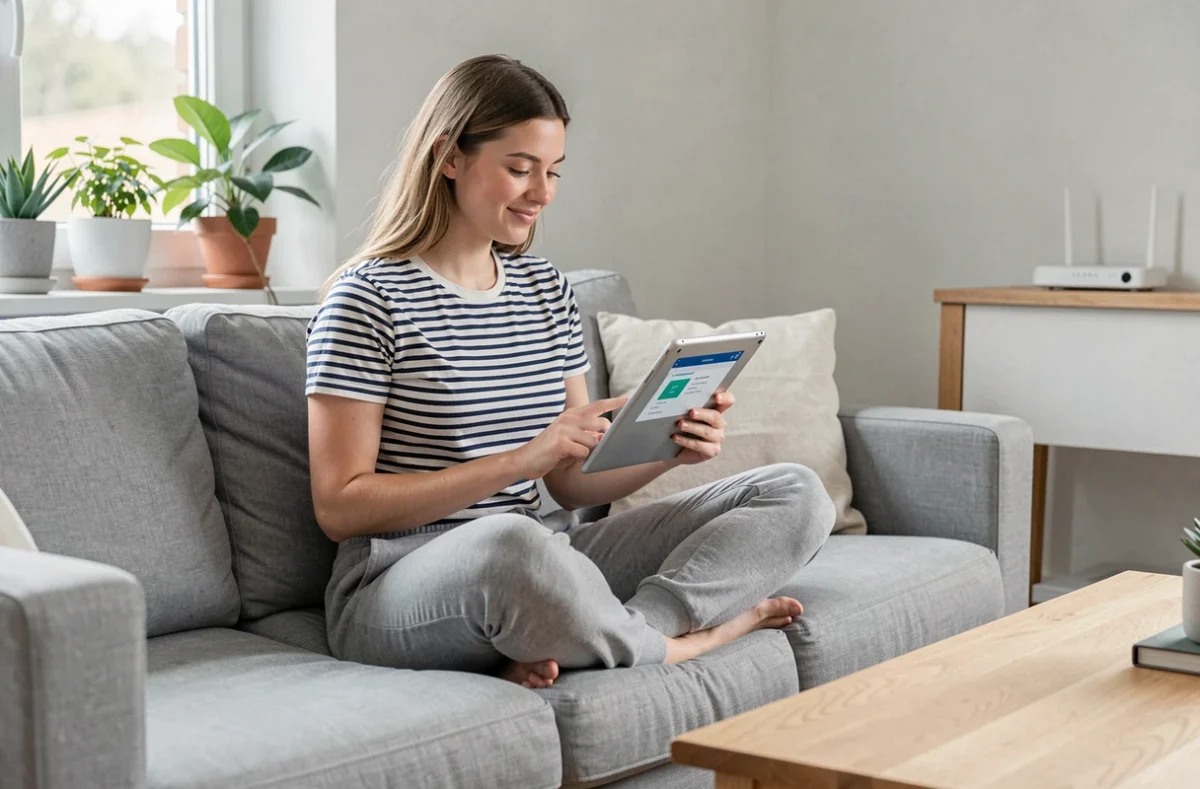
Passwortmanager oder Gedächtnis: Was eignet sich für das Free-Netz?
Einen WLAN-Schlüssel für zu Hause mithilfe der Passphrasen-Methode im Gedächtnis zu behalten, ist realistisch. Zusätzlich zufällig generierte FreeWifi-Zugangsdaten, das Passwort für den Free-Kundenbereich und gegebenenfalls auch noch die PIN des Passwortmanagers zu merken, übersteigt jedoch die vernünftige Merkfähigkeit.
Ein eigener Passwortmanager bündelt all diese Zugänge hinter einem einzigen Master-Passwort. Nur dieses Master-Passwort müssen Sie sich tatsächlich merken. Verwenden Sie dafür die oben beschriebene Methode mit einer langen Passphrase.
Auch Browser bieten eine integrierte Speicherfunktion. Diese ist jedoch anfällig, wenn das Betriebssystem nicht durch ein sicheres Anmeldepasswort geschützt ist. Auf einem gemeinsam genutzten Computer kann jeder, der eine Sitzung öffnet, auf alle im Browser gespeicherten Passwörter zugreifen.
Sonderfall: Geräte ohne Passwortmanager
Ein Netzwerkdrucker, eine Spielkonsole oder ein vernetztes Gerät unterstützt keinen Passwortmanager. Bei diesen Geräten muss der WLAN-Schlüssel für zu Hause manuell eingegeben werden. Verwenden Sie vorzugsweise eine Passphrase ohne leicht verwechselbare Zeichen (vermeiden Sie die Ziffer Null und den Buchstaben O sowie die Ziffer Eins und das kleine L), um Tippfehler auf einer eingeschränkten virtuellen Tastatur zu vermeiden.
FreeWifi Secure ist für diese Geräte nicht relevant: Das EAP-SIM-Protokoll ist nur mit Endgeräten kompatibel, die mit einer Free-Mobile-SIM-Karte ausgestattet sind. Vernetzte Geräte im Haushalt bleiben im lokalen Freebox-Netzwerk.
Ein gut gewähltes WLAN-Passwort kann eine Freebox mit veralteter Firmware nicht ausgleichen. Prüfen Sie regelmäßig in der Verwaltungsoberfläche, ob automatische Updates aktiviert sind. Sie schließen Sicherheitslücken im Router selbst – unabhängig davon, wie sicher Ihr Schlüssel ist.